


قد يكون لديك هواتف ذكية قديمة في الأدراج والخزائن، وغالبا ما يُنظر إليها على أنها أجهزة أصبحت عديمة الفائدة بعد ترقيتها بأجهزة أحدث. ومع ذلك، توجد طرق مفيدة لإعادة استخدام تلك الأجهزة في المنزل.
إحدى أبرز هذه الطرق وأكثرها عملية هي الاستفادة من هذه الهواتف لحل مشكلة المناطق ضعيفة التغطية لشبكات «واي فاي» اللاسلكية في منزلك دون الحاجة لشراء معدات باهظة الثمن، حيث تنتشر في بعض المنازل زوايا وغرف لا تصل إليها إشارة جهاز بث الإشارة «الراوتر» الأساسي بشكل جيد، الأمر الذي قد يقطع اتصالك بالإنترنت وبتطبيقاتك المفضلة بمجرد الابتعاد عن نطاق التغطية.
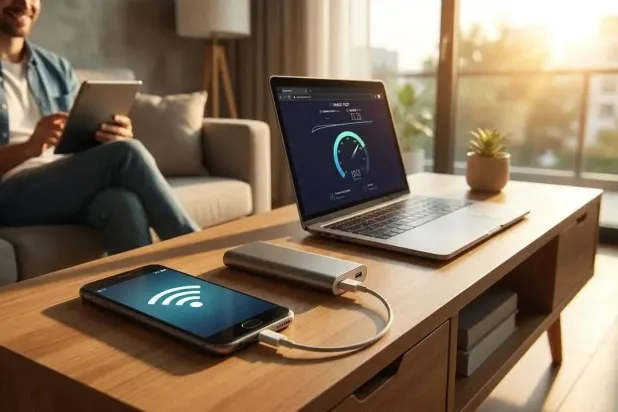
يأتي هنا دور الهواتف القديمة، حيث يمكن لهاتفك القديم أن يعمل بمنزلة «مكرر إشارة» Wi-Fi Repeater أو مقوٍّ للشبكة، وذلك عن طريق استقبال إشارة «واي فاي» وإعادة بثها مجدداً. وعلى الرغم من أن الأجهزة المخصصة لهذا الغرض أو أنظمة شبكات «ميش» Mesh Networks قد توفر أداء أفضل، فإن استخدام هاتف قديم يظل حلاً مجانياً يستحق التجربة أولاً قبل إنفاق أي أموال إضافية.
تعتمد الفكرة التقنية خلف هذا الإجراء على ميزة «نقطة الاتصال الشخصية» Mobile Hotspot المتوفرة في الهواتف الذكية الحديثة. وتاريخياً، كانت الهواتف تتطلب بيانات شبكات الاتصالات لتفعيل نقطة الاتصال، ولكن الهواتف الحديثة نسبياً أصبحت قادرة على الاتصال بشبكة «واي فاي» المنزلية وبثها في الوقت ذاته كشبكة مستقلة. ويعني هذا الأمر أن الهاتف سيصبح الوسيط، حيث يلتقط الإشارة الضعيفة من جهاز بث الإشارة (راوتر) الرئيسي في المنزل ومن ثَمّ يقدم شبكة لا سلكية قريبة للأجهزة الموجودة في مناطق ضعف الإشارة.
تفعيل ميزة الشبكة اللاسلكية
• الهواتف بنظام التشغيل «آندرويد». ولتنفيذ هذه الطريقة على الهواتف التي تعمل بنظام التشغيل «آندرويد»، يجب أولاً التأكد من جاهزية الهاتف وشحنه وتحديث نظامه. الخطوة الأولى هي فتح قائمة «الإعدادات» Settings ثم الانتقال إلى قسم «الشبكة والإنترنت» Network & Internet لتوصيل الهاتف بشبكة «واي فاي» المنزلية الأساسية وإدخال كلمة المرور الخاصة بها.
وبعد التأكد من اتصال الهاتف بالشبكة الرئيسية، يجب التوجه إلى إعدادات «نقطة الاتصال والتثبيت» Hotspot and Tethering، وتفعيل خيار «نقطة اتصال واي فاي» Wi-Fi Hotspot. ويُفضل تخصيص اسم جديد وكلمة مرور قوية لهذه الشبكة الجديدة لتمييزها عن شبكة منزلك الأصلية ومنع تداخل الأجهزة وضمان توجيه الاتصال بشكل صحيح نحو الهاتف الوسيط.
ويتيح بعض هواتف «آندرويد» خيارات إضافية متقدمة عند إعداد نقطة الاتصال، مثل اختيار نطاق التردد بين 2.4 و5 غيغاهرتز. ويُنصح باختيار نطاق 2.4 غيغاهرتز لأنه يوفر مدى أوسع وقدرة أفضل على اختراق الجدران والعوائق الخرسانية، وهو ما يحتاج إليه الهاتف ليؤدي دور مقوي الإشارة بكفاءة عالية في الغرف البعيدة.
ومن الناحية العملية ولضمان استمرارية الخدمة، يجب وضع الهاتف القديم في مكان متوسط يقع في منتصف المسافة تقريباً بين الـ«راوتر» الرئيسي والمنطقة المراد تغطيتها. كما يُنصح بإبقاء الهاتف متصلاً طوال الوقت بمصدر طاقة كهربائي عبر شاحنه، نظراً لأن تفعيل ميزة «نقطة الاتصال» بشكل دائم يستهلك شحنة البطارية بسرعة كبيرة ويؤدي إلى نفادها إن لم يكن الهاتف متصلاً بالكهرباء.
• الهواتف بنظام التشغيل «آي أو إس». أما فيما يتعلق بالهواتف الذكية القديمة التي تعمل بنظام التشغيل «آي أو إس» iOS، فإن التعامل يختلف قليلاً نظراً للقيود التي تفرضها «أبل» على مشاركة شبكات «واي فاي» بالطريقة التقليدية المباشرة الموجودة في «آندرويد»؛ فعلى عكس أجهزة «آندرويد»، لا يسمح «آي أو إس» بإعادة بث شبكة «واي فاي» متصلة مسبقاً كنقطة اتصال «واي فاي» أخرى دون استخدام بيانات الهاتف عبر شبكات الاتصال. ولكن توجد طرق بديلة تعتمد على مشاركة الإنترنت عبر «بلوتوث» أو استخدام تطبيقات «بروكسي» وتطبيقات إضافية متاحة على متجر التطبيقات لمثل هذه الأغراض.
وعلى الرغم من كفاءة هذه الحيلة على نظامي «آندرويد» و«آي أو إس» في حل المشكلات المؤقتة، فإنه يجب الالتفات إلى بعض الجوانب السلبية؛ فهذه الطريقة لا تزيد من سرعة الإنترنت الأساسية التي يتلقاها المستخدم، بل قد تخفض من سرعة التحميل أو رفع البيانات قليلاً نظراً إلى أن الهاتف يقوم بعملية استقبال وإرسال في الوقت نفسه. وبالإضافة إلى ذلك، قد تعاني الأجهزة القديمة من ارتفاع درجات الحرارة لدى تشغيلها لفترات مطولة كموزع شبكة، لذا يُفضل وضعها في مكان جيد التهوية لضمان عدم توقفها عن العمل تلقائياً بسبب السخونة المفرطة.
اقرأ ايضا: مفاجأة مدوية… الجبلين يقصي الاتفاق من كأس الملك
ربط الهاتف بالكمبيوتر عبر «يو إس بي»
وعند التفكير باستخدام الهاتف الذكي كنقطة اتصال محمولة، توجد تقنية «ربط البيانات عبر يو إس بي» USB Tethering التي تتيح لك مشاركة اتصال الإنترنت عبر شبكات الهاتف الجوال مع كمبيوترك عبر كابل «يو إس بي» مباشر. وتكمن فائدة هذه الميزة بتقديم:
– استقرار أفضل: يكون الاتصال السلكي أكثر استقراراً وهو مفيد للغاية في الأماكن المزدحمة مثل قاعات المؤتمرات أو المطارات.
– الخصوصية: لا يتم بث شبكة مرئية أمام الآخرين في الأماكن العامة.
– الشحن التلقائي: يمكن شحن هاتفك لدى وصله بالكمبيوتر عبر منفذ «يو إس بي».
وقبل البدء بإعداد الهاتف، يجب الانتباه إلى أن أجهزة «ماك» لا تدعم هذه الميزة مع هواتف «آندرويد»، بينما يعمل الربط بسلاسة بين «آندرويد» و«ويندوز»، أو بين «آيفون» و«ماك» أو «ويندوز». وإذا كنت ستربط هاتف «آيفون» بـ«ويندوز»، فقد تحتاج إلى تثبيت برنامج «آبل ديفايسز» Apple Devices أو «آيتونز» iTunes من متجر «مايكروسوفت» على كمبيوتر الشخصي.
وعادةً ما يكون ربط بيانات الهاتف بالكمبيوتر عبر «يو إس بي» مناسباً لكمبيوتر واحد بدلاً من اعتباره بديلاً كاملاً لشبكة اتصال لعدة أجهزة. وعلى سبيل المثال، إذا كنت تحاول إيصال كلٍّ من كمبيوترك الشخصي وجهازك اللوحي بالإنترنت في الوقت نفسه، فخيار نقطة الاتصال اللاسلكية في القسم العلوي هو الحل الأنسب لك.
هذا، ويجب تذكر أن الكمبيوترات قد تستهلك كميات كبيرة من البيانات في المهام الخلفية، مثل التحديثات ومزامنة الملفات سحابياً. وقد تفرض باقة اشتراكك مع شركة الاتصالات قيوداً على استخدام نقطة الاتصال أو رسوماً إضافية أو تخصصه ضمن باقة بيانات منفصلة، لذا يجب التحقق من تفاصيل باقة اشتراكك مع مزود خدمة الإنترنت عبر شبكة الهاتف الجوال قبل ربط هاتفك بكمبيوترك الشخصي عبر «يو إس بي». وأخيراً، ورغم استقرار الاتصال السلكي، فإنه يعتمد على قوة إشارة شبكة الهاتف؛ فالخدمة الضعيفة ستعني حتماً إنترنت ضعيفاً بغض النظر عن طريقة الاتصال.
• تفعيل الميزة على هواتف «آندرويد»:
– قم بوصل هاتفك بالكمبيوتر الذي يعمل بنظام التشغيل «ويندوز» باستخدام كابل «يو إس بي» يدعم منفذي الجهازين (منفذا «تايب-إيه» و«تايب-سي» يدعمان الغالبية العظمى للكمبيوترات الشخصية والهواتف الجوالة).
– اذهب إلى قائمة «الإعدادات» Settings ثم «الشبكة والإنترنت» Network & Settings (أو «الاتصال» Connections في بعض الهواتف) ثم «نقطة الاتصال والتثبيت» Hotspot & Tethering. ويمكنك أيضاً السحب من الأعلى إلى الأسفل لفتح «الإعدادات السريعة» Quick Settings والضغط مطولاً على زر «نقطة الاتصال الشخصية» Hotspot للانتقال المباشر إلى تلك الشاشة.
– قم بتفعيل خيار «ربط البيانات عبر منفذ يو إس بي» USB Tethering. وإن كان الخيار غير نشط، فتأكد من استخدامك لكابل «يو إس بي» يدعم نقل البيانات وليس للشحن فقط.